セル書式を書き出す
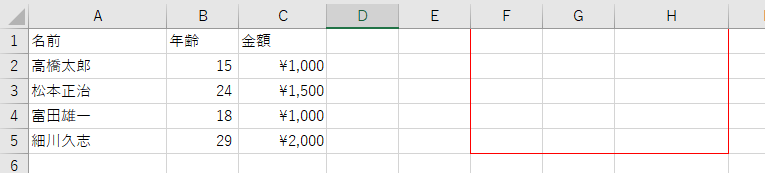
この表の各セルの書式を赤い罫線内に書き出す
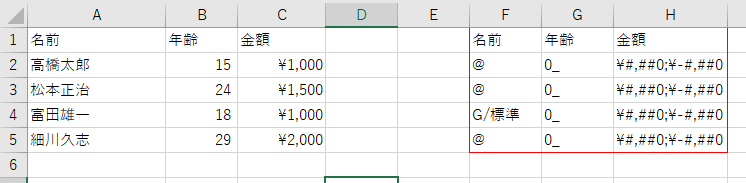
A列:文字列(A4のみ標準)、B列:数値、C列:通貨
1行目はタイトルなので値をコピー
Dim lngMaxRow As Long
Dim lngMaxCol As Long
Dim i As Integer
Dim j As Integer
'表内最大行を取得
lngMaxRow = lngGetMaxRow(ActiveSheet)
'表内最大列を取得
lngMaxCol = lngGetMaxCol(ActiveSheet)
For i = 1 To lngMaxRow '最大行まで繰り返す
For j = 1 To lngMaxCol '最大列まで繰り返す
If i = 1 Then
'1行目はタイトルなので値をコピー
ActiveSheet.Cells(i, j + 5).Value = ActiveSheet.Cells(i, j).Value
Else
'2行目以降は1セルずつ書式を記述する(5列先)
Call WriteRangeFormat(ActiveSheet.Cells(i, j), ActiveSheet.Cells(i, j + 5))
End If
Next j
Next i
【呼び出し関数】
'------------------------------------------------------
'セルの書式設定を書き出す
'
' 戻値:なし
'
' 引数:コピー元セル(範囲指定は不可)
' :コピー先セル(範囲指定可)
'
' 注意:コピー元セルが複数指定されている場合エラーとする
'-------------------------------------------------------
Sub WriteRangeFormat(rngMoto As Range, rngSaki As Range)
If rngMoto.Count > 1 Then
'エラー処理を行う(ログを出す、セルを色づけする等)
Exit Sub
End If
rngSaki.Value = rngMoto.NumberFormatLocal
End Sub
【結果】
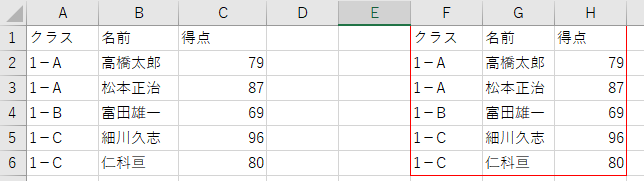
For Nextを使って表をコピー
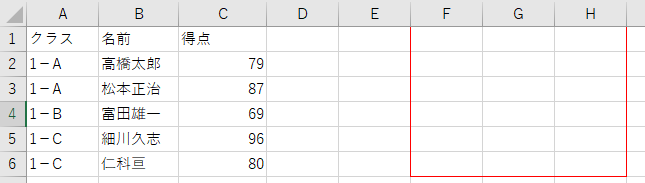
この表を赤い罫線内にコピーする
Dim lngMaxRow As Long
Dim lngMaxCol As Long
Dim i As Integer
Dim j As Integer
'表内最大行を取得
lngMaxRow = lngGetMaxRow(ActiveSheet)
'表内最大列を取得
lngMaxCol = lngGetMaxCol(ActiveSheet)
For i = 1 To lngMaxRow '最大行まで繰り返す
For j = 1 To lngMaxCol '最大列まで繰り返す
'5列先に1セルずつコピーする
ActiveSheet.Cells(i, j + 5).Value = ActiveSheet.Cells(i, j).Value
Next j
Next i
【結果】
セルの書式をコピー&ペースト
'------------------------------------------------------
'セルの書式設定をコピー
'
' 戻値:なし
'
' 引数:コピー元セル(範囲指定は不可)
' :コピー先セル(範囲指定可)
'
' 注意:コピー元セルが複数指定されている場合エラーとする
'-------------------------------------------------------
Sub CopyRangeFormat(rngMoto As Range, rngSaki As Range)
If rngMoto.Count > 1 Then
'エラー処理を行う(ログを出す、セルを色づけする等)
Exit Sub
End If
rngSaki.NumberFormatLocal = rngMoto.NumberFormatLocal
End Sub
呼び出し方
'A1の書式設定をB1にコピー
Call CopyRangeFormat(Range("A1"), Range("B1"))
'A1セルの書式設定を複数セルにコピー
Call CopyRangeFormat(Range("A1"), Range("B1:B10"))
表内最終列を取得
'------------------------------------------------------
'表内最大列を取得
'
' 戻値:表内最大列
'
' 引数:対象ワークシート
' :カウント基準となる行(省略時:1(1行目))
'
' 注意:オートフィルター、非表示は解除してから行うこと
'-------------------------------------------------------
Function lngGetMaxCol(wsWorksheet As Worksheet, Optional lngCountBaseRow As Long = 1) As Long
Dim lngMaxCol As Long
lngMaxCol = wsWorksheet.Cells(lngCountBaseRow, Columns.Count).End(xlToLeft).Column 'シート最大列からCtrl+←で表内最大列取得
lngGetMaxCol = lngMaxCol
End Function
表内最終行を取得
'------------------------------------------------------
'表内最終行を取得
'
' 戻値:表内最終行
'
' 引数:対象ワークシート
' :カウント基準となる列(省略時:1(A列))
'
' 注意:オートフィルター、非表示は解除してから行うこと
'-------------------------------------------------------
Function lngGetMaxRow(wsWorksheet As Worksheet, Optional lngCountBaseCol As Long = 1) As Long
Dim lngMaxRow As Long
lngMaxRow = wsWorksheet.Cells(Rows.Count, lngCountBaseCol).End(xlUp).Row 'シート最大行からCtrl+↑で表内最大行取得
lngGetMaxRow = lngMaxRow
End Function
マクロを組むとき まずどうするか④ 関数をボタンに紐付ける
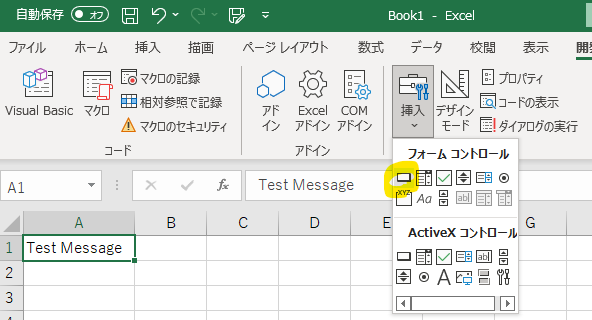
【開発】タブ⇒【挿入】⇒フォームコントロールの【ボタン】を選択
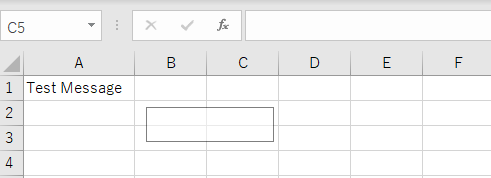
マウスをドラックし、任意の場所にボタンを作成
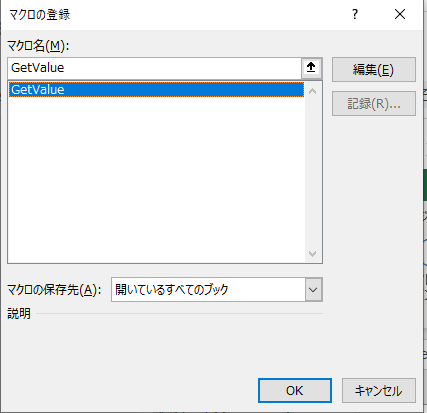
マクロ選択画面が自動で表示されるので、先ほどの「GetValue」関数を選択
【OK】を押下する
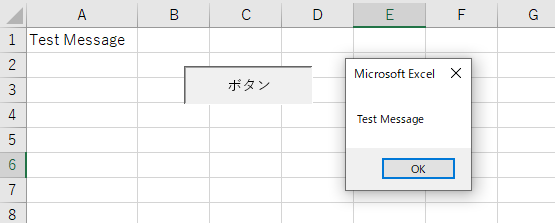
ボタンが作成されているので、押下。「GetValue」関数が実行される
既存のボタンに関数を登録する場合は、
【ボタン】(右クリック)⇒【マクロの登録】
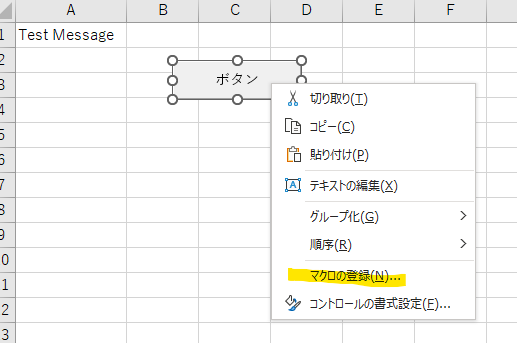
マクロの登録画面が表示されるので。関数を選択⇒【OK】
マクロを組むとき まずどうするか③ 関数を呼ぶ
Excel ワークシートに戻る
(A1セルに「Test Message」と値が入っている)
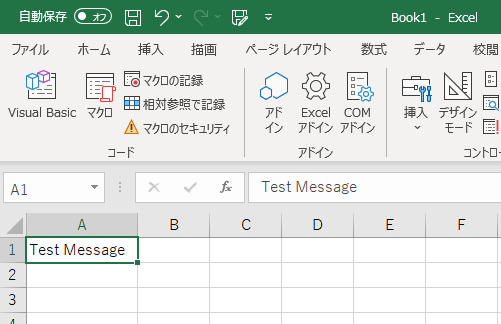
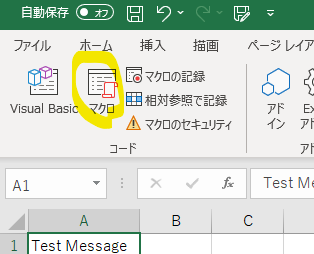
【マクロ】を選択
マクロの一覧が表示され、先ほど作成した「GetValue」が確認できる。
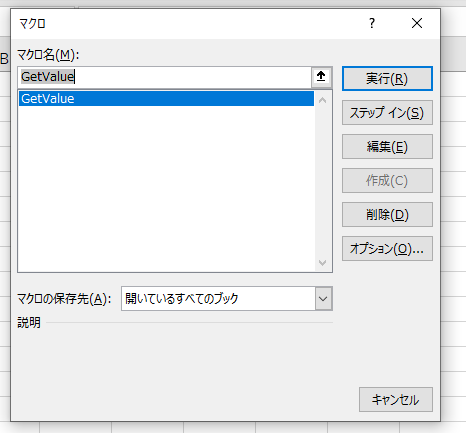
「実行」ボタンを押下すると、
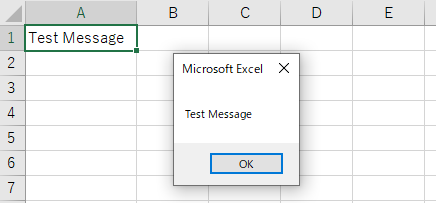
A1の値を表示するメッセージボックスが表示される
